|
大家都会Excel,但很少能将它用到Excel-lent。其实,Excel绝不只是一个表格工具。
3 y9 Y, I9 x) z) C8 T9 K+ T' P
领英小编今天要带给你的是Microsoft Excel中尚少有人知的一些最强大、最实用的快捷键和函数。
$ h O, v+ H7 |
学会这些快准狠的技巧,你一定也能完胜“表哥”、“表姐”们。 1那些神奇的快捷键Shortcuts k- z: e8 @+ o* B) A+ { B @- [! n
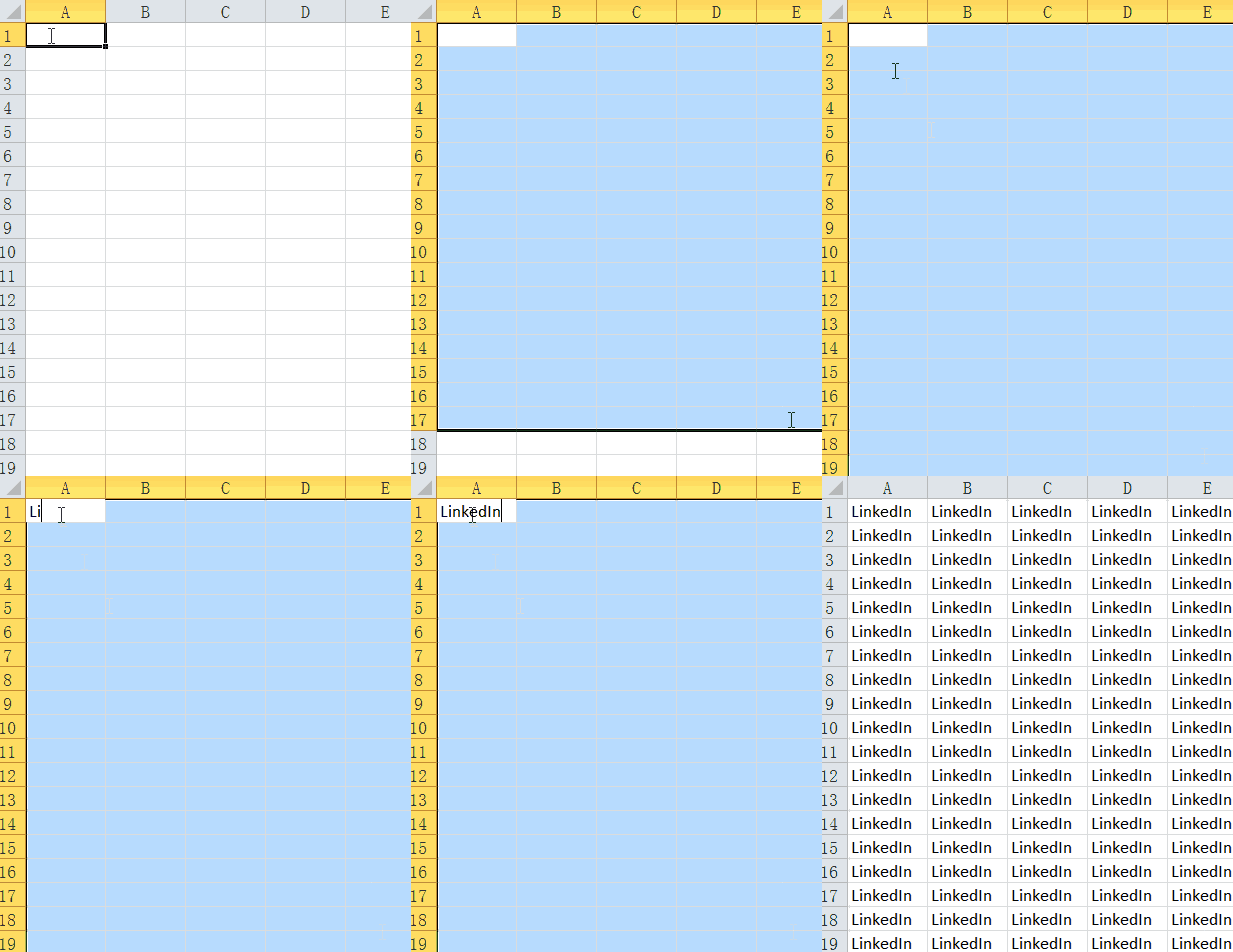
7 ?: g4 t, C" B( R) j4 g一次输入一串文字 5 Y' P' a- E- |- b
若要在某个单元格范围内快速输入相同的文本或公式,请执行下列步骤:5 T8 p! z# u6 R' y) u7 q
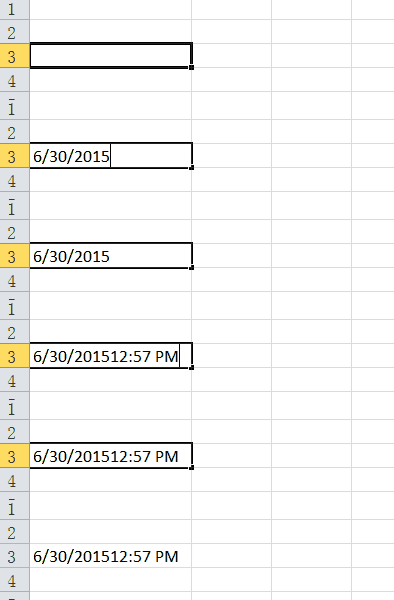
1 m& U$ s/ T6 V: E( O' t- R一键插入日期和时间
* H( n: @ B8 V" h6 D6 e如果希望在单元格中快速输入当前日期,请按 Ctrl+;,然后按 Enter 键。
% \& A# `" l1 g/ j7 u! p要在单元格中快速输入当前时间,请按 Ctrl+:,然后按 Enter 键。 ( x: x+ N2 A% k5 w) _; N
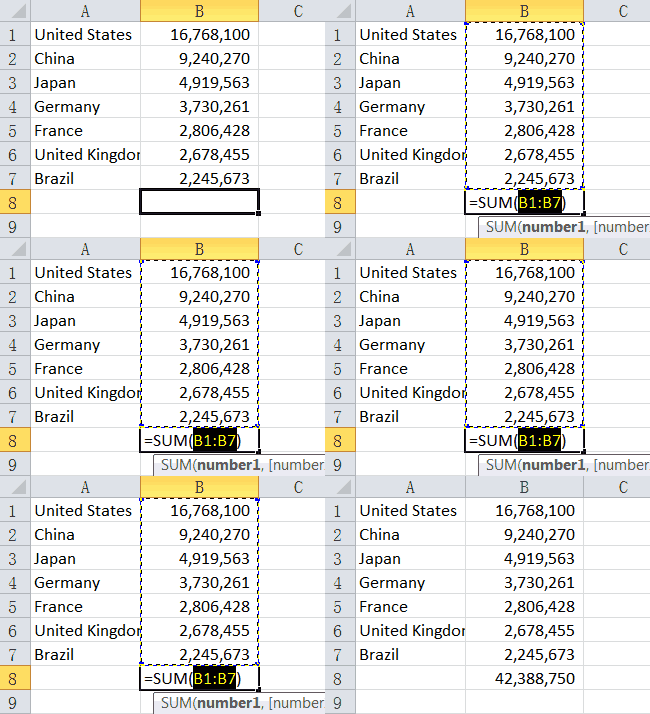
一键为上文的数值加和 2 d8 E6 P/ i+ t# \. U' M; @
求和的时候你是否有还是用函数?其实,只要在要求和的区域同时按住“Alt”和“=”,就可以快速求和。
. P$ V; v/ V6 k/ C. A) l" w4 @- f

- I6 s6 e$ E( n6 d: o9 t# P
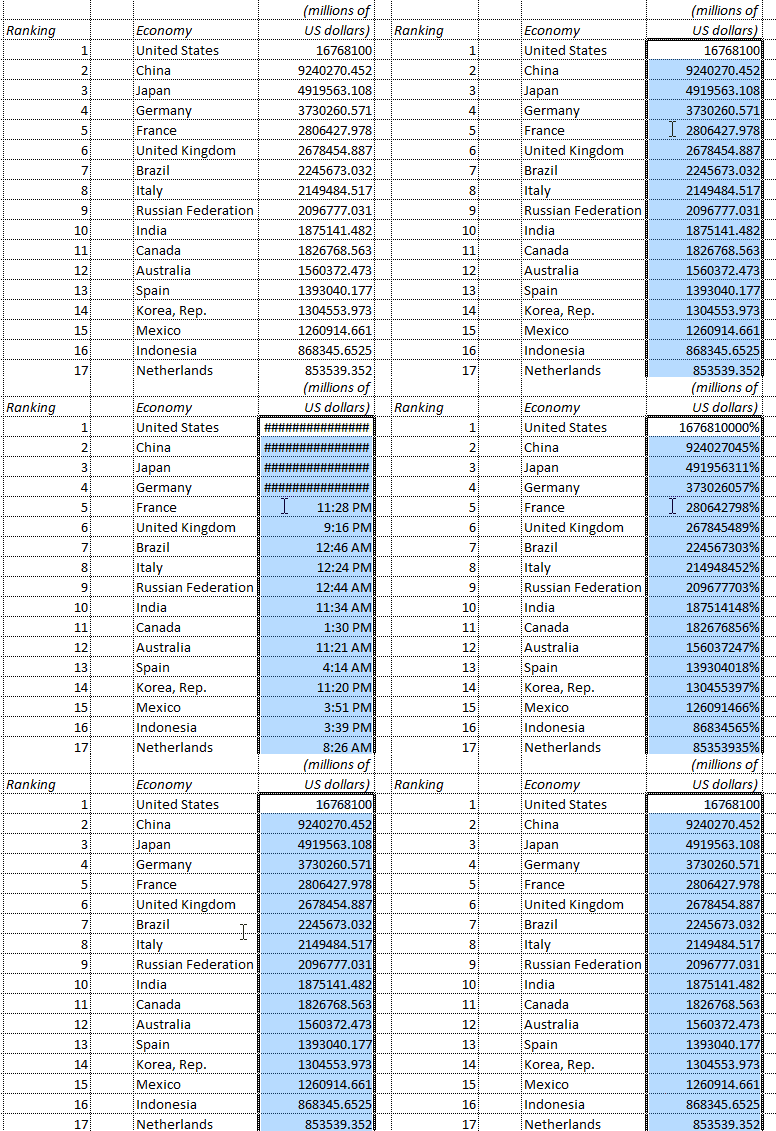
0 E+ ]( O8 J9 i+ b0 ]9 b' D调整数字格式 7 b" J" }1 |. Z9 o
使用Ctrl + Shift + 数字键,可以将数值转换为所需要的格式:
1 w: j3 H0 X7 S6 o 5 `! n5 c- _) W* Z% H6 Z, n
CRTL + SHIFT + ` 常规格式 CTRL + SHIFT + 1 整数 CTRL + SHIFT + 2 0:00AM/PM 时间格式
, i H# L) m& l. m CTRL + SHIFT + 3 1-JAN-00 日期格式
& j* S" a" N, v" Q8 \# H& H CTRL + SHIFT + 4 货币格式
8 f. [# K+ K" I# X/ { CTRL + SHIFT + 5 百分比格式: B8 @/ d" e7 V5 Z+ }/ n
CTRL + SHIFT + 6 科学记数格式
: k& M2 b8 X5 L; J8 z
2 D0 R( z, ?& V% q8 Q7 s, |
将文字变为图片,还能随时更新
$ A9 D. k# Y2 f3 K* ? h4 l( \ \5 n3 R5 U& j8 k
你可以复制某个单元格范围,然后将结果图片粘贴到工作表中。图片会与单元格范围相链接,并会根据内容更改和格式更改进行更新。
8 k+ ]7 f0 D8 s

( Z C* ^$ o0 I; j& D
步骤如下: : t9 x1 p( T5 t: W, `5 _
F4键( _0 b M" l9 P# J1 {
' B1 h+ {* @/ }3 c! T- G在Excel中,F4 能发挥神奇的“重复上一步操作“功能。什么意思呢? / z& o; i. a" [# { h5 U
比如我刚刚为某一段文本设置好字体、颜色、缩进、格式。选择另一个表格,再按F4,就自动把刚刚设置的动作再重复一遍,应用到现在新选择;
2 G5 c3 T& T% U( x n还可以干什么?做表格时候,“在下方添加新行”这样的命令,全部都可以用F4重复!
, q S: \8 r8 ~$ F7 n
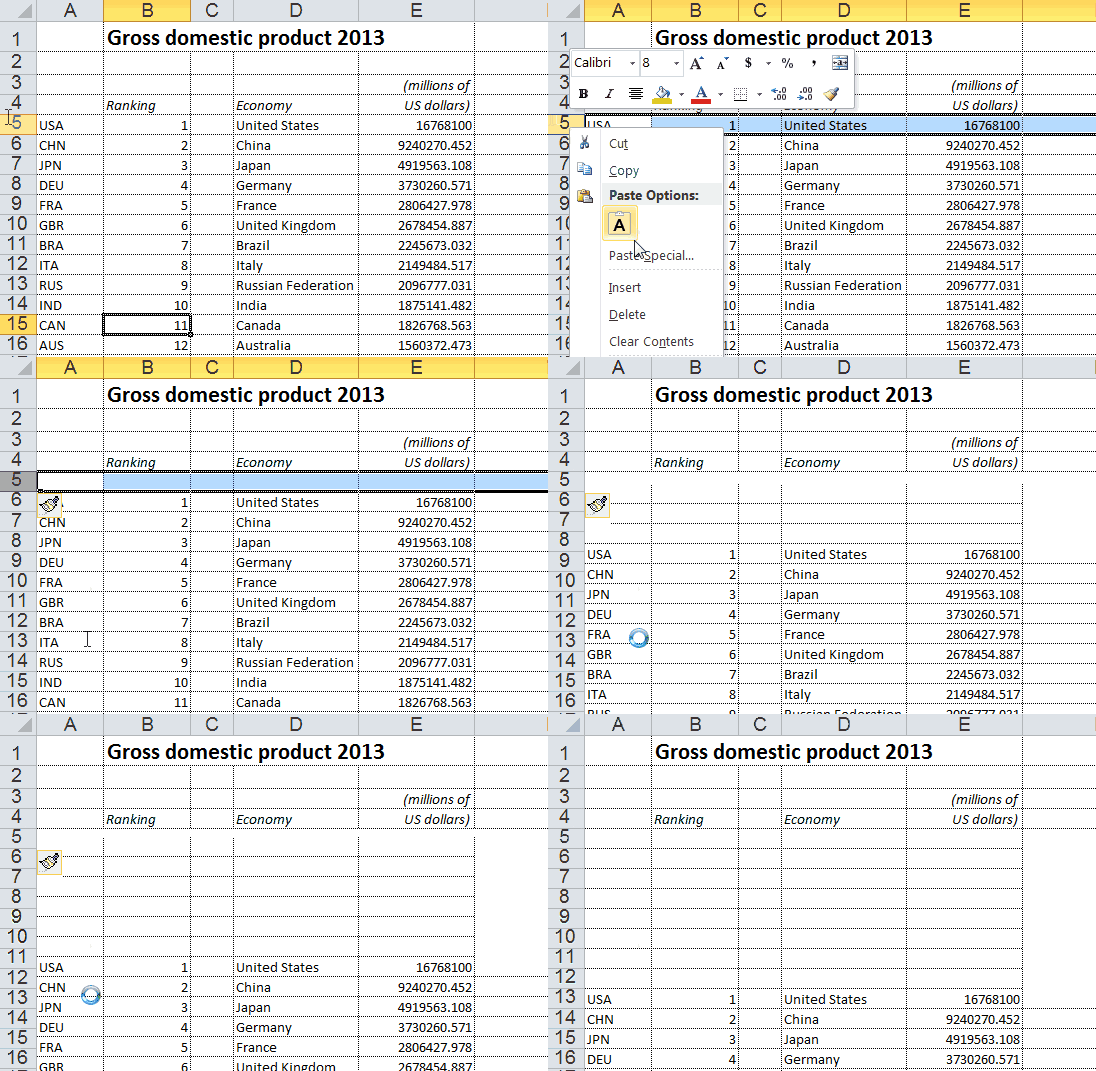
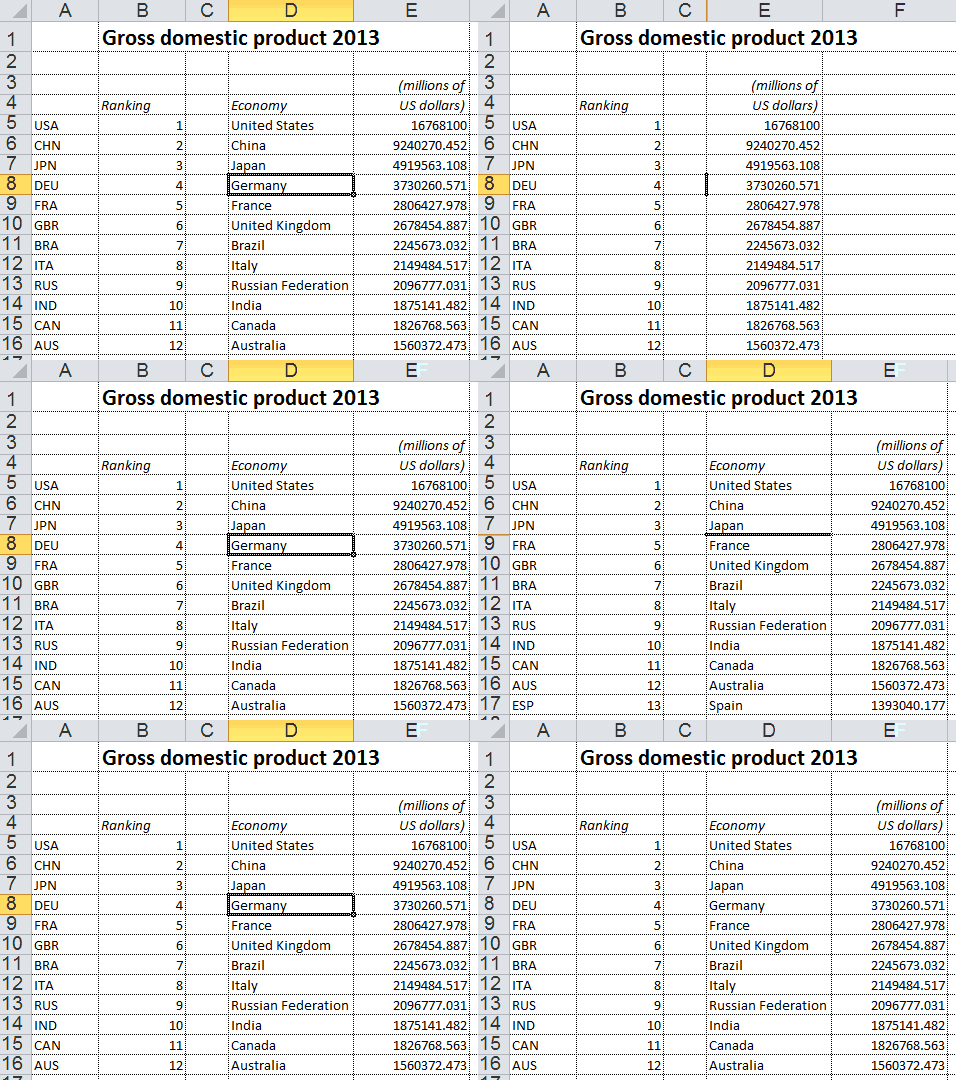
一键隐藏行、列 在Excel中,按下Ctrl+9,可以隐藏选定的行。
. m( \- \( i! ?) _( I( \% n5 [3 I% r按下Ctrl+0,可以隐藏选定的列。
5 N# g0 I( {. V3 s4 [/ {, p' ]
% j5 E6 @9 i5 C" D0 k1 @2 r9 v7 l
自动填充数据
/ Y+ j4 @7 L# N9 t' Y, n0 G% S
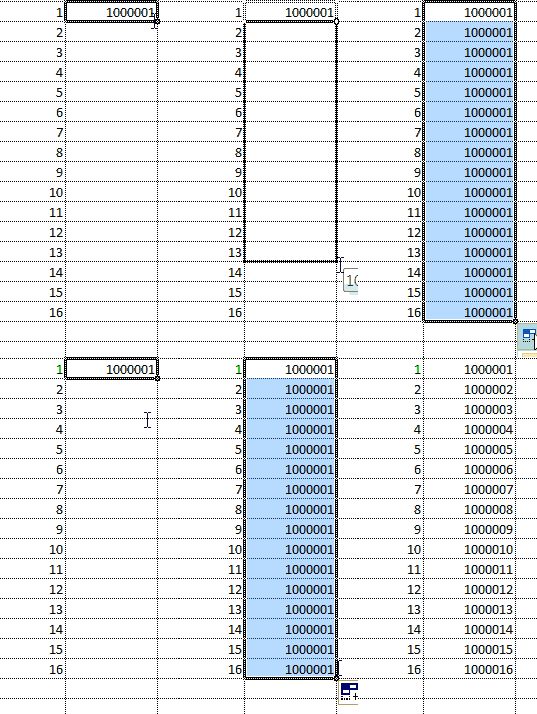
5 E6 W$ Q- w7 B: w+ x- M您可以双击选定单元格的填充柄,沿某一列向下填充单元格内容,填充行数与相邻列的行数相同。
, Z; q/ v: \! i) G+ @2 j; R: V例如,如果在单元格 A1:A16 中键入了数据,在单元格 B1 中键入了一个公式或文本,按 Enter 键,然后双击填充柄(就是那个小小的黑点),则 Excel 将沿着该列,从单元格 B1 到单元格 B16 自上而下填充数据。
+ d8 P' s- a( @# z8 P6 V [: c' ]
一键创建图表; J0 G* Q# w( k
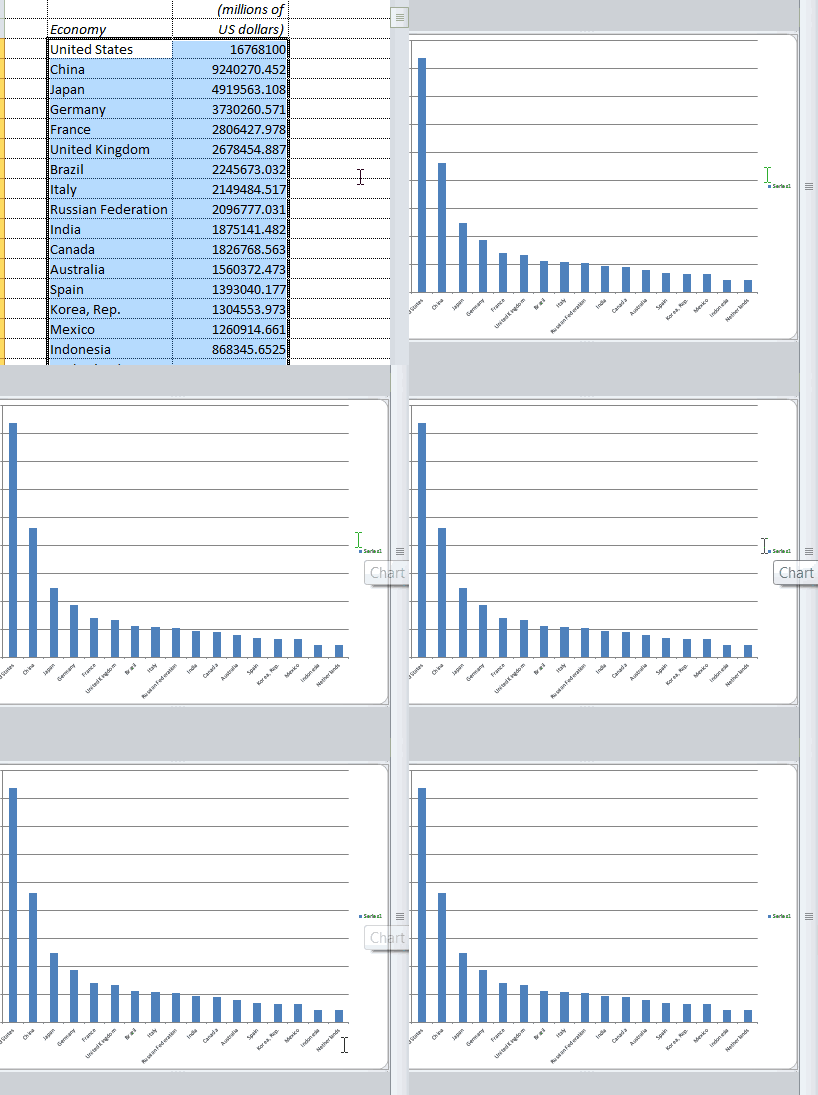
6 T- N& b! E8 h. d" d要快速创建图表,请选择图表数据,然后按 F11。要创建新的工作表,请按 Shift+F11。
6 [6 Q3 b- s$ X- e( q* C: C# M
' c4 F" |9 ]& C$ X双击分屏幕
, u5 r0 O8 C2 J+ ?) E3 K& D$ T
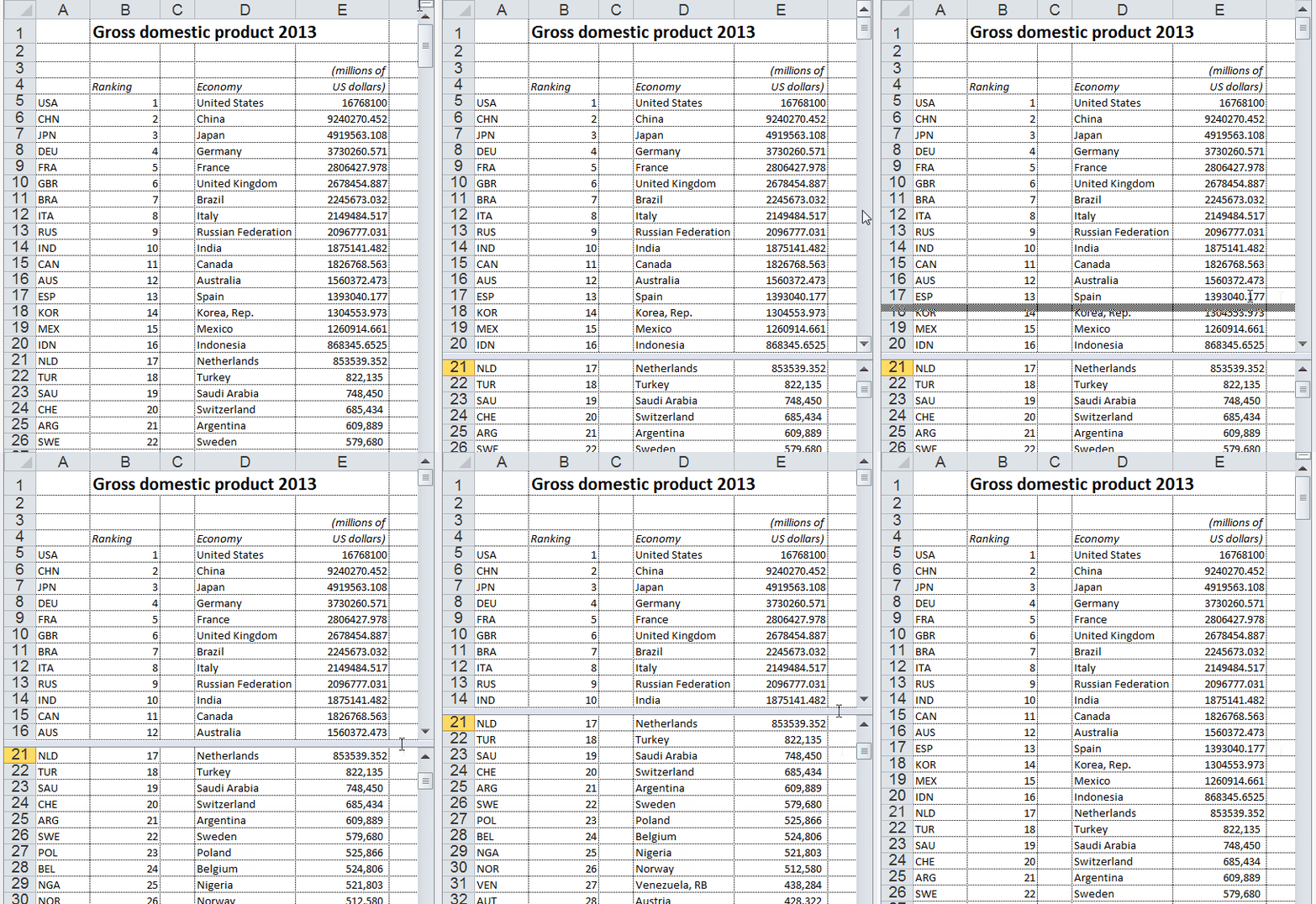
. p7 G+ d1 [' j9 g6 g8 s+ c- ~双击Excel右上角的小横杠,轻松将页面分为两屏!数据太多时同时看前面的内容,完全无压力。 / Z4 V5 T4 J2 E1 S: _8 }. y
分屏后再双击分隔线,即可回到单屏模式。
" |; j0 k6 U, `6 r; [2 Z
q5 ]& T! E( V
冻结行列5 u# |' u+ b- I9 B% d
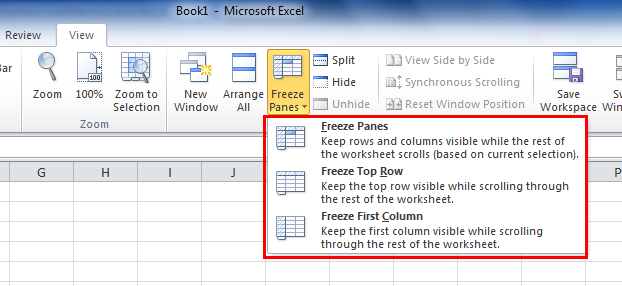
% n+ F6 o0 \# Q' c& r7 r' k, Q$ W冻结行列:或者由于数据太多,下拉后就不知道数据栏对应的项目是什么了,因此冻结第一列或第一行的很重要。
3 F/ \# E& s; t/ g具体操作相当简单:视图→冻结窗口,如下图:
. y& T E; {, q& \. E. Y
/ T' F o( A: e2 W* K2 H: \+ p: h
其他Excel快捷键大全 ; v3 @. | y/ }
请注意后面的英文单词。
+ s. b% \ b, M" |1 \ 4 _9 I( W! `/ c- X# J4 t+ X
CTRL + F 查找 find CTRL + H 替换 CTRL + G 定位/转到 go to CTRL + Y 重复上一次操作 CTRL + 1 设置单元格格式对话框5 o+ D) o& Y+ l. C9 [1 R7 M1 E/ m* |0 l
CTRL + B / CTRL + 2 加粗 bold CTRL + I / CTRL + 3 斜体 italic CTRL + U / CTRL + 4 下划线 underline CTRL + SHIFT + 7 添加细实线外边框) n. x" u, I! |. s+ i M
CTRL + SHIFT + - 清除区域内所有边框 ……) a9 I: w' Q1 @+ t1 i6 {
7 W( i/ B' s/ @0 l, [; j
t! Z: S* s& S- l9 t& x
; w- `" c' K' z, w3 t
" n: u% @/ i: s& s2那些神奇的函数和公式Formulas8 d" C- U# b) \6 N5 M5 a
& F* E t2 ?8 X+ T: R; @
/ w3 Q6 G9 R/ U) Q* o: @
插入当前的日期和时间
; a4 ^ V* o# w0 x; ?: }) t6 r 3 \! e& A* d5 O4 J
想要知道当前的日期和时间,可以使用“Today”函数和“Now”函数。
# [1 X3 l& |' |! b当输入“=TODAY()”时,返回当前日期。当输入“=NOW()”时,返回当前时间。 0 L* p: h" ~5 f( s" l

* d4 s& e4 ?% O; U. T7 _
0 |& d* z1 j3 c! @0 d1 L1 A$ O" A% o
不管您何时打开工作薄,当需要在工作表上显示当前日期时,TODAY 函数非常有用。 它还可用于计算时间间隔。 例如,如果您知道某人出生于 1963 年,您可使用以下公式计算对方到其今年生日为止的年龄:
P/ Z( M! t' O& H$ {3 S1 s= YEAR( TODAY())-1963
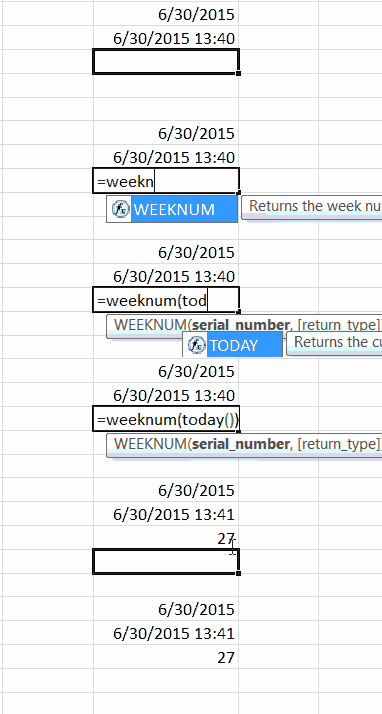
6 [9 u. Z: f( P6 S" _% P1 T/ U此外,假如你想知道今天是本年度的第几周,也可以通过将Today函数与Weeknum函数一起来使用。
* m" K* p- _' w6 f, y) k=WEEKNUM(TODAY()) 4 m2 A1 C6 I0 r- D4 G& o
" d' y. D! u; r
- |7 z; |4 k% @) d7 h插入随机数字2 B* M; |4 d' ~$ z7 l7 r7 E# G
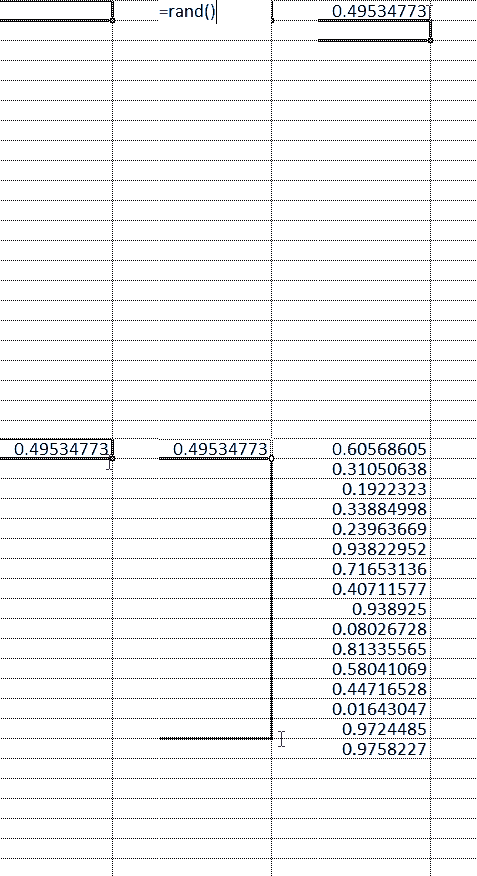
( ^6 L: T; H+ V$ [* c8 x% h有时我们需要在表格中插入一些随机的数字和字符。这时可以使用RAND函数。
9 p! y# L* D: m- c( q( ?, y5 iRAND函数返回大于等于0及小于1的均匀分布随机实数,其语法是:
# B9 v* b) t5 z8 }/ c& V5 q=RAND()
: p7 s7 k4 m5 R9 O) u
如果要生成指定范围内的随机数字,可以使用RANDBETWEEN函数。 ; q+ U- [/ |/ Q' m7 r" ^% y
RANDBETWEEN函数可以直接返回位于指定的两个数之间的一个随机整数,其语法是: ' H: a' u: o, E9 U
RANDBETWEEN(bottom,top) ) j0 B$ s; A( d' v' ]) V$ o
参数“bottom”为指定的最小整数,参数“top”为指定的最大整数。如公式:
3 g1 d6 U! E% q8 y" J2 D) q=RANDBETWEEN(1,100) 5 U5 I3 }7 ?' u y, t- w% v" l
返回1-100之间的随机整数,可能包含1或100。
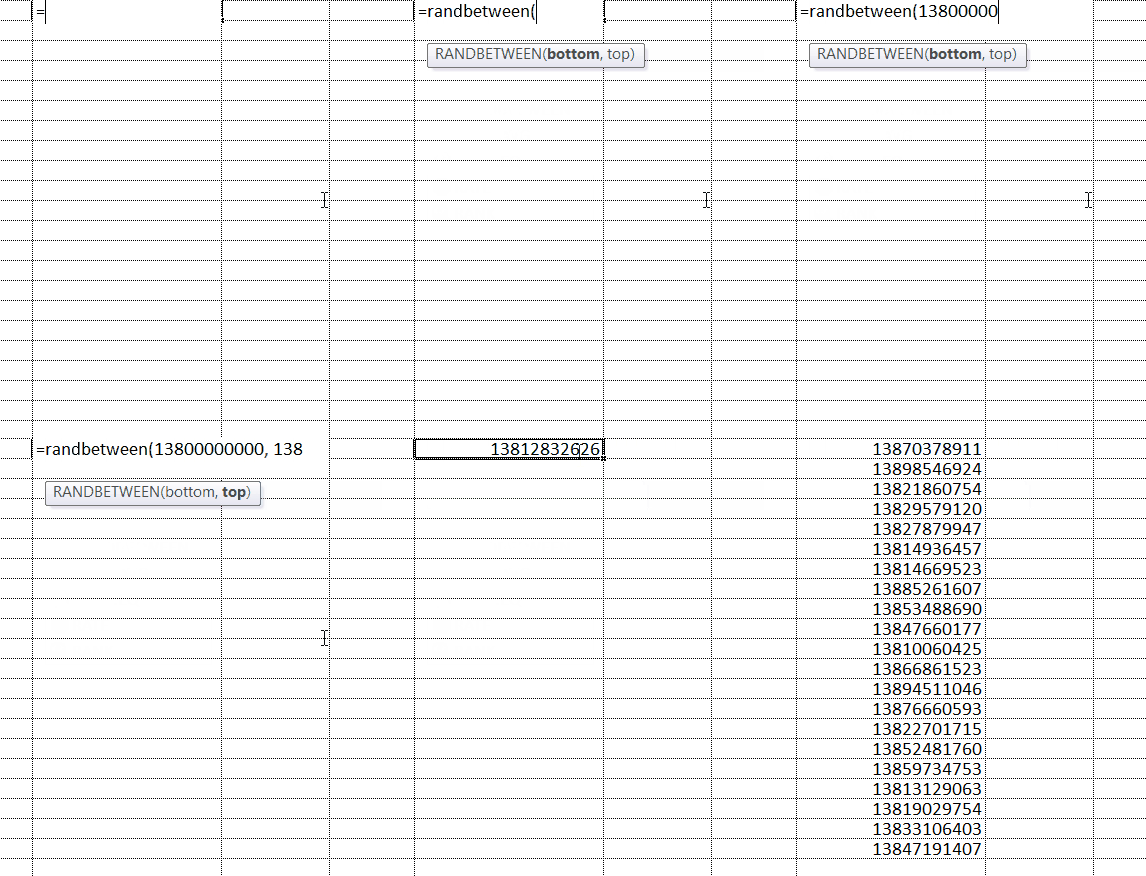
7 X# f# d8 A) j# G& V或者你可以和领英小编一起来学学如何插入随机电话号码,比如138开头的吧:
7 W+ N0 l3 z) ]5 k1 m
8 _3 `: x( d4 K* ^ q# B7 B
4 E6 E8 H6 C5 F& s6 y7 N5 P7 v' U3 i将多个列中的文本联接起来8 E& r; i, i7 O, x {4 @5 G
! [* f# i# s/ y6 J
最简单而且最好用的一个“&”:可以合并单元格。
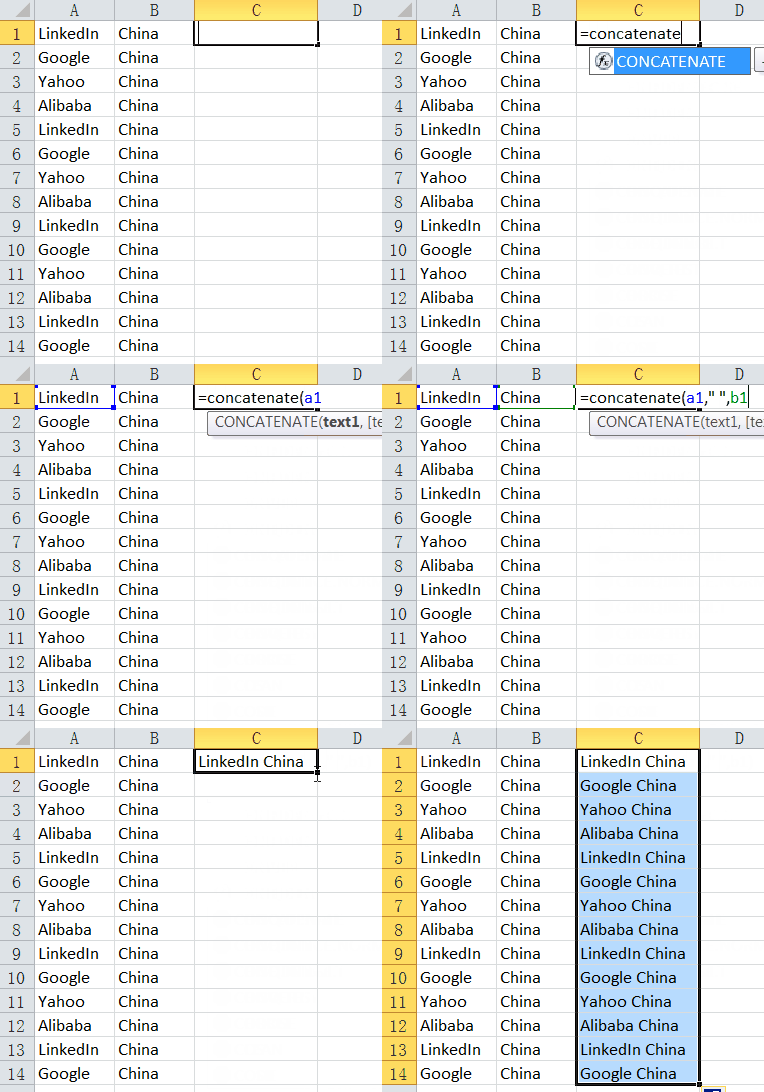
7 g% ?; Z( z( |/ d" I或者你还可以使用 & 运算符或 CONCATENATE 函数,将多个列中的文本连缀或合并起来。 ; m% b2 S% P8 s' u' q
例如,如果在单元格 A1:B14 中键入以下数据。要获得公司全名,请在单元格 C1 中,键入以下公式之一: 6 Z% q3 u2 Q, | ~, w
=CONCATENATE(A1," ",B1) 或者 =A1&" "&B1 2 E% I% j0 Q0 z- p
注意:单元格间的空格 (" ") 用于在显示文本间插入空格。
: L1 t8 b0 P7 X- @
6 K$ \6 m7 I; u( Z快速录入的技巧
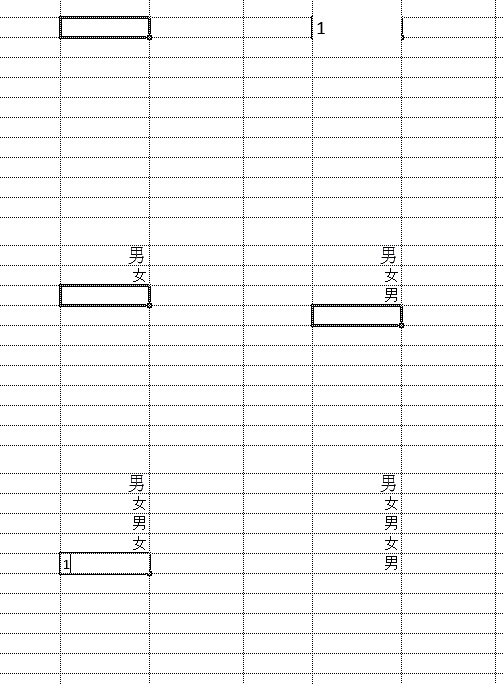
{$ w( Y2 N% ?7 o$ f比如要录入性别时,设置单元格格式-自定义:指定数字为特定代表,比如1=男,2=女。
% z6 i$ e& D: C `; g需注意的是,条件必须放在“[]”里。如下图。 9 M2 Y& O8 ^9 u
设置好之后,在录入数据时直接录入1和2,就会自动显示男和女了。
. W( G# m$ O/ |$ h. B

( y5 j% }9 b5 \; I3 p
, n# {' j! ?$ o6 y8 j5 I _在Excel表格中加入斜线,这个可以有!' R9 O% [7 S. d$ B0 H/ V" p) V
1 x# U: T8 M! M; s, C2 `# w# K
先设置单元格格式,加入斜线。 7 | @$ u f& X$ ~
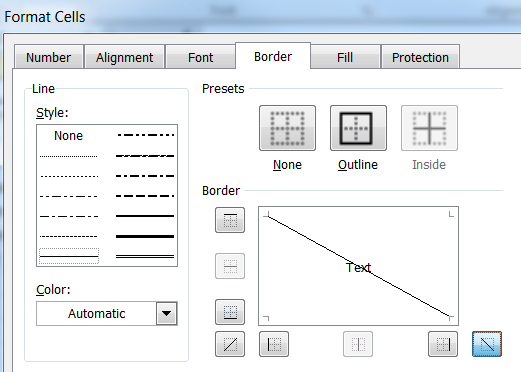
7 h3 h2 L+ m; A: m0 v8 G5 J把国家和GDP放在两行,两行之间用Alt + enter 强制换行。先对单元格设置左对齐,将订购日期放在最左侧;然后在项目前加几个空格。
8 H, D- N/ X: \" n
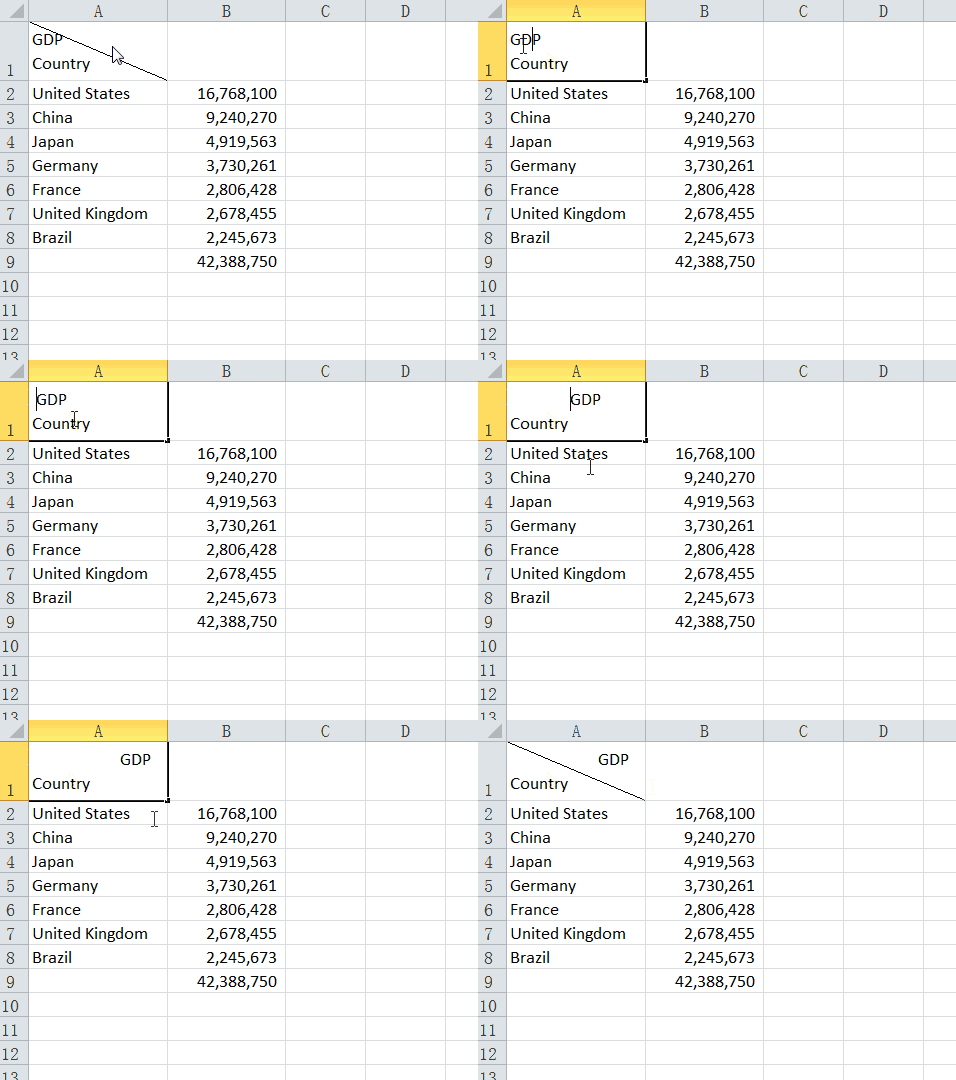
2 S# g4 Q4 h2 i
Vlookup大杀器!5 e0 h9 H1 m$ p( D p
- r. ^9 p3 m2 [2 O2 z( l, B# c8 rExcel中功能超级强大的函数有很多,但Vlookup必须是其中最强悍的那个。
+ } B3 y1 R' F V; LVlookup相当于数据工作的四六级测试,而且问得深一些很容易测出学习能力。
5 Y7 x/ `2 k6 ^ Q4 Q$ s# sVlookup函数和数据透视表,必熟练掌握的技能而很多人不会,这两招可提高效率不知多少倍。但可惜太多的人还是用Ctrl+F的慢慢算… # p* [: L% Z/ l/ \
VLOOKUP是一个查找和引用函数。例如,按员工号查找某位员工的姓氏,或通过查找员工的姓氏查找该员工的电话号码(就像使用电话簿)。7 U, y- U2 y* B
0 {8 L% ~% D, e# [
语法:VLOOKUP (lookup_value, table_array, col_index_num, [range_lookup])
2 E3 |& P5 H) B+ c
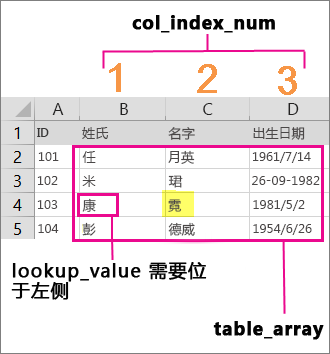
. I L5 m' G T8 u: k别着急,仔细看看这些参数都是什么概念: / r o L( q+ [/ C. e! S
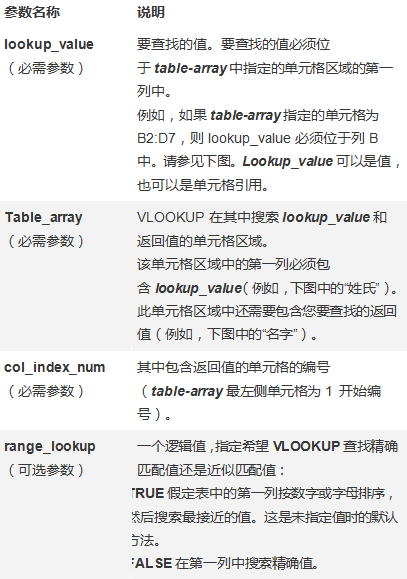 * z" ^* V' G( ~1 }- X& ^0 w$ F. q * z" ^* V' G( ~1 }- X& ^0 w$ F. q
# x" O% z- s0 j7 X6 M. N N* j
Vlookup可以用来在一个茫茫的数据源中,自动让Excel找出你要的某个数据的相关资料,并由此返回该值相对应当前行中指定列处的数值。
; ?/ g; o3 S6 p% I# K比如你要在这个表格中找到公司姓袁的员工,可以使用下面这个函数:
& @( K* b" |/ `% F* E5 d
7 [9 j3 F. d+ f" H% E2 K: _' Q; c=VLOOKUP("袁",B2:E7,2,FALSE) ( i& X. P7 n6 ?0 j7 \- I' D7 R
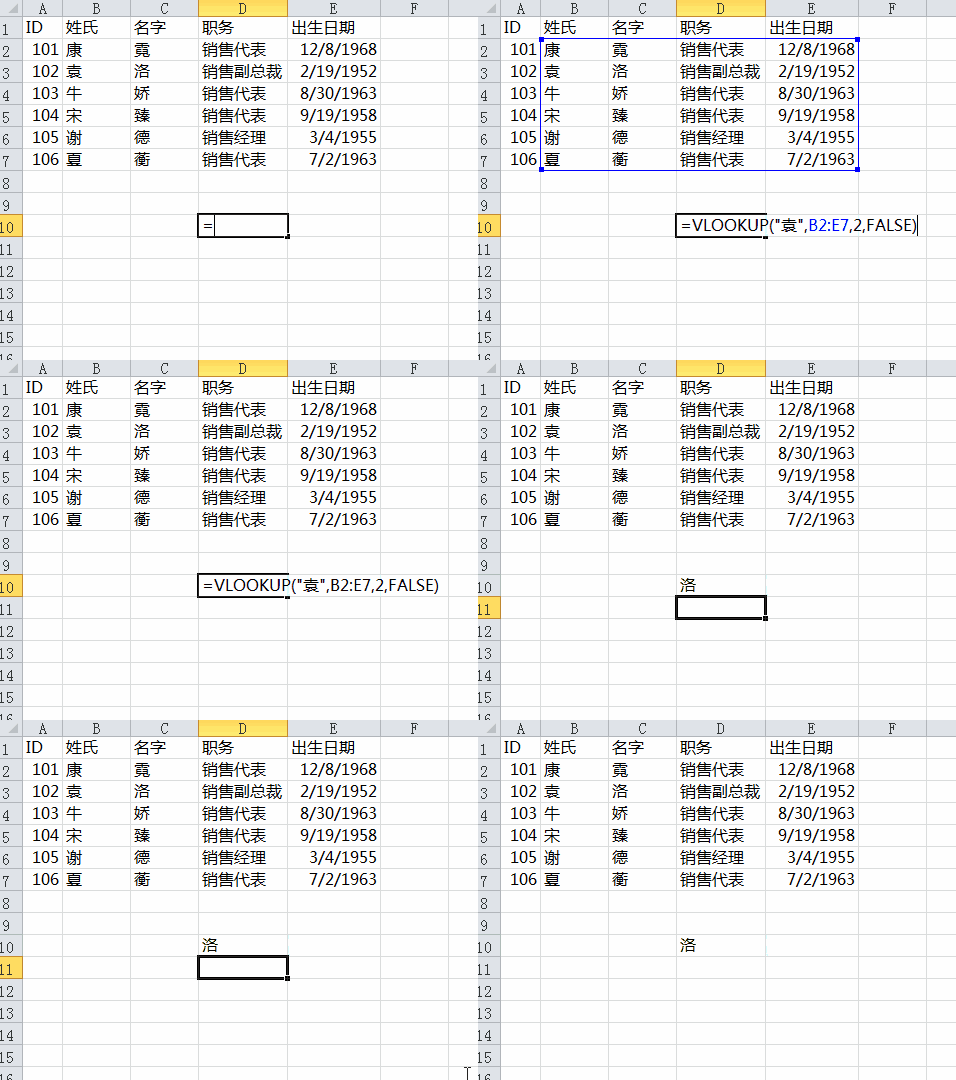
$ H+ t" {0 J% G) ]" M) Z M. _
学习函数本身很容易,但是放在应用场景就会有很多问题,很多时候你会碰到,为什么取不到数,为什么出错,为什么取数错误。这些都能解决,你才算真正掌握Vlookup。 \* ?9 J( U, Y& J( d N7 V. w
7 P) G3 V4 S( S3 o
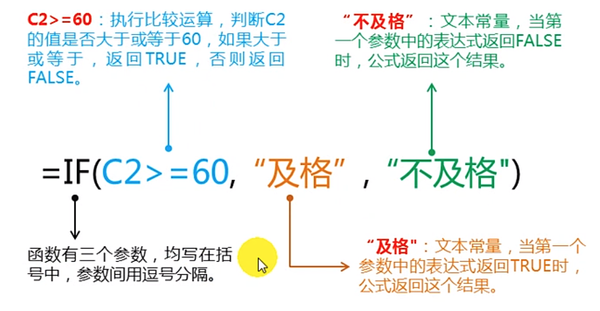
一些其他常用的函数 6 b& ?* Y% t5 I3 \3 m7 u0 E/ m. l
1 m; N) G& Z5 A+ D0 @
3 Q4 K3 f7 n, Q# j3 n
9 v* n' D$ P t
" V. a8 d; m6 s6 ~9 V' S) m
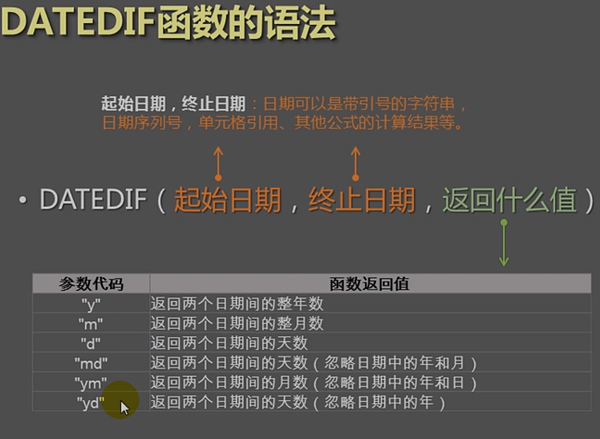
拿DateIf函数计算各种纪念日,再合适不过啦!
4 e+ Y% ~! v; \0 n: |( } |  |站长QQ:22646427|Archiver|手机版|小黑屋|查规范网
( 粤ICP备2024184902号-1 )|网站地图
|站长QQ:22646427|Archiver|手机版|小黑屋|查规范网
( 粤ICP备2024184902号-1 )|网站地图


 窥视卡
窥视卡 雷达卡
雷达卡 发表于 2015-7-8 21:32:00
 提升卡
提升卡 置顶卡
置顶卡 沉默卡
沉默卡 喧嚣卡
喧嚣卡 变色卡
变色卡 千斤顶
千斤顶 显身卡
显身卡